Optima V2 Selector Manusa — інструкція з монтажу (UA)
DTCXSO01EN-V10 | Переклад з англійської. Офіційний дилер Manusa в Україні — Parkan.ua
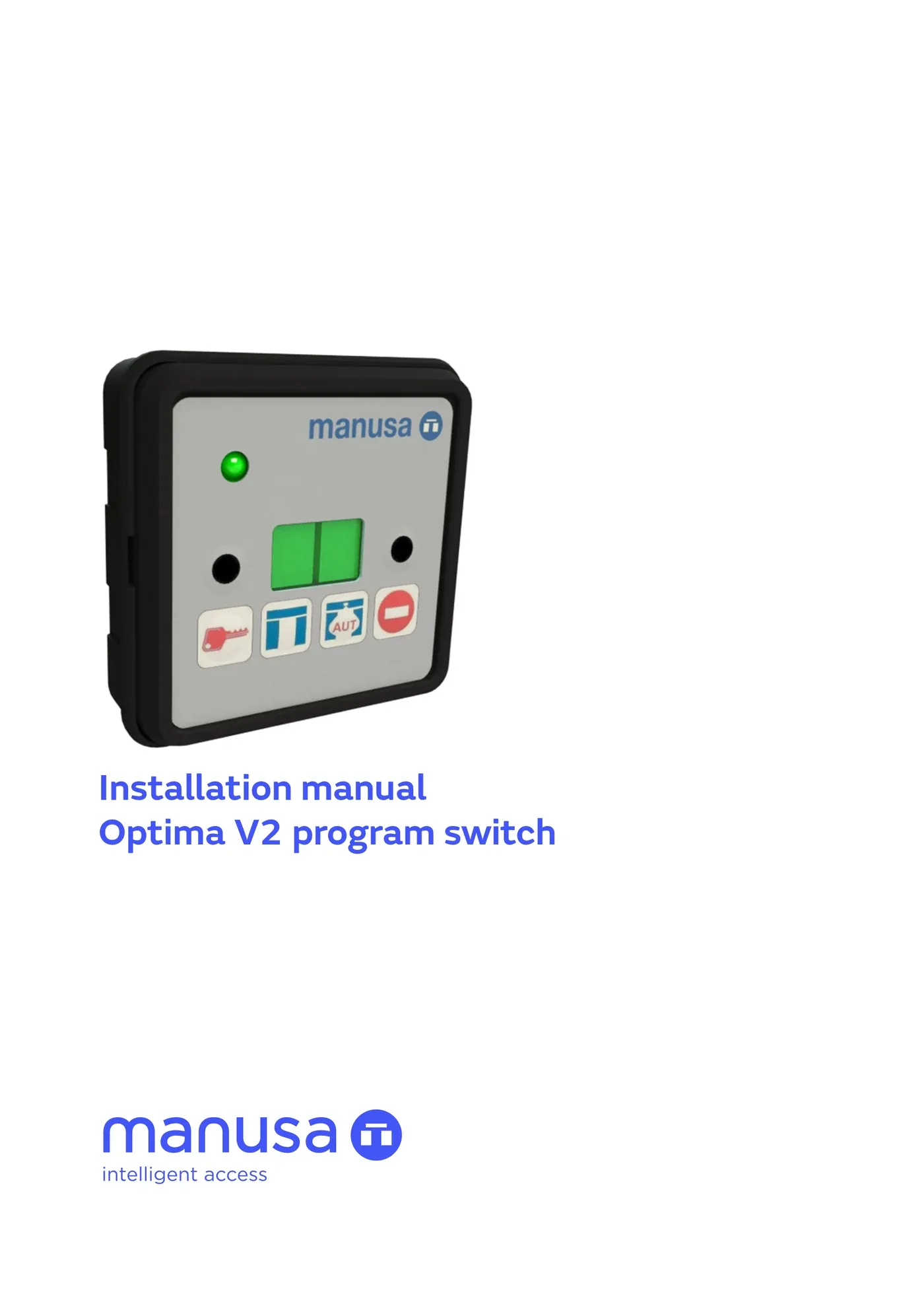
Optima V2 — селектор / перемикач програм для вибору режиму роботи автоматичних дверей Manusa, доступу до сервісних функцій і відображення несправностей.
Офіційний дилер Manusa в Україні — Parkan.ua.
Зміст
- 1. Опис
- 2. Вибір режиму роботи дверей
- 3. Технічні характеристики
- 4. Електропідключення
- 5. Конфігурація селектора Optima як V1 або V2
- 6. Доступ до функцій технічного сервісу
- 7. Розширені налаштування
- 8. Налаштування паролів адміністратора та користувача
- 9. Блокування клавіатури
- 10. Попереджувальні повідомлення
- 11. Статус Wi‑Fi-з’єднання
- 12. Перевірка документа
1. Опис
Селектор Optima V2 — це елемент керування, який при підключенні до операторів VISIO, ACTIVA+, VISIO+ або BRAVO дозволяє:
- вибирати режим роботи дверей;
- отримувати доступ до функцій технічного сервісу;
- відображати несправності;
- блокувати та розблоковувати клавіатуру за допомогою двох комбінацій клавіш.
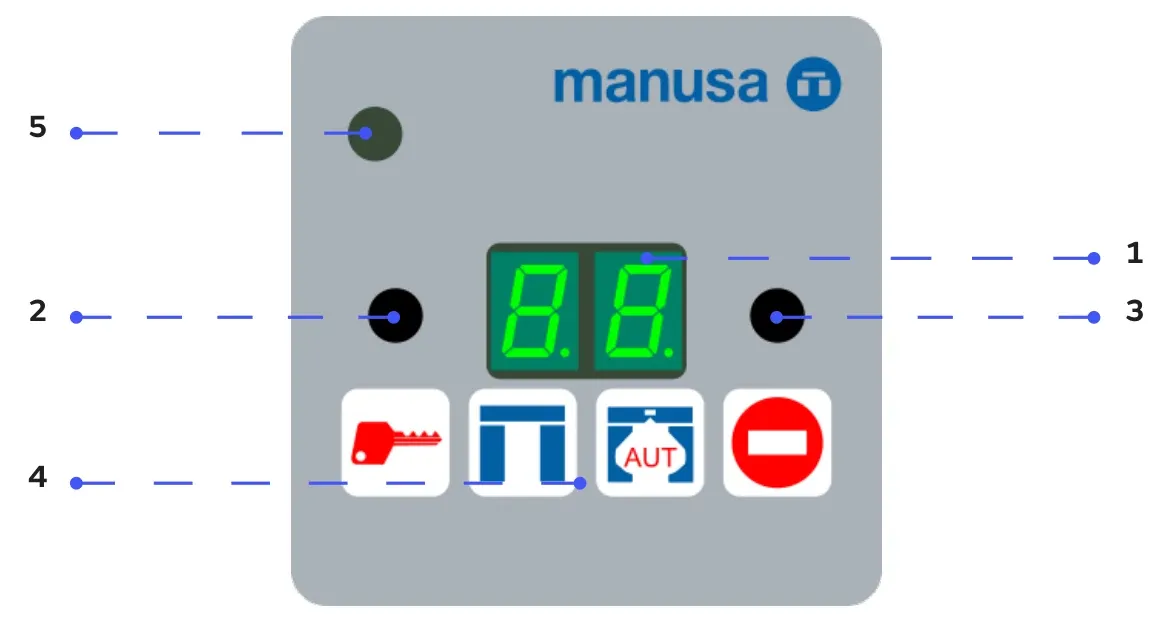
Позначення елементів:
- Двозначний 7-сегментний дисплей:
- показує вибраний режим роботи;
- мова відображення вибирається зі списку: іспанська, французька, англійська, німецька, італійська, португальська, нідерландська, каталонська;
- якщо система моніторингу виявляє несправність, на дисплеї блимає номер типу несправності.
- Кнопка для функцій технічного сервісу.
- Кнопка для функцій технічного сервісу.
- Кнопки вибору режиму роботи.
- Інфрачервоний приймач:
- встановлений штатно;
- використовується для дистанційного керування дверима пультом;
- пульт є опцією, код EMMD04.
2. Вибір режиму роботи дверей
Щоб вибрати режим роботи дверей, натисніть відповідну кнопку.
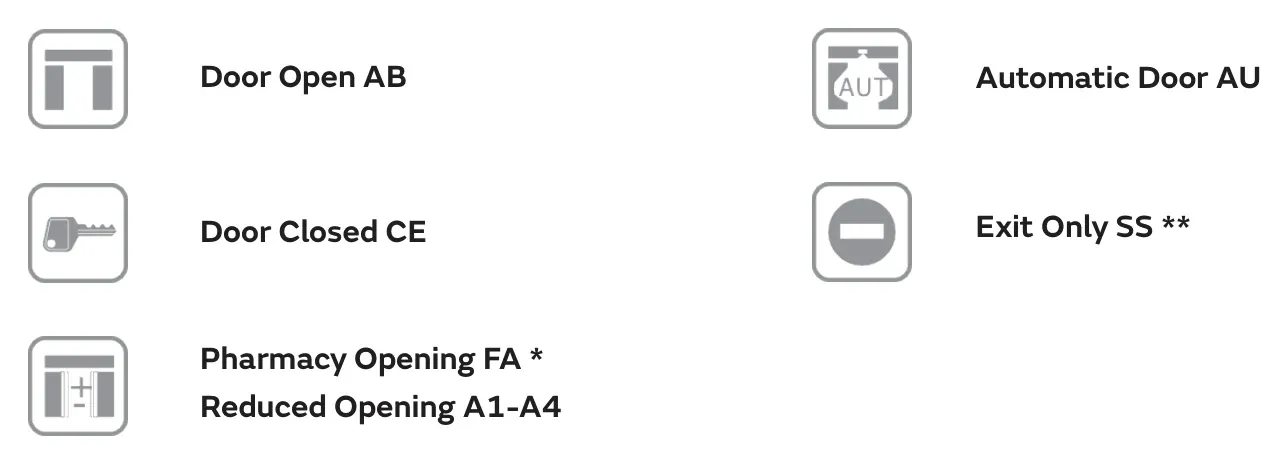
Доступні режими:
- Door Open AB — двері відкриті.
- Door Closed CE — двері закриті.
- Pharmacy Opening FA — аптечне відкривання:
- доступне лише для оператора Bravo з автоматичним замком.
- Reduced Opening A1–A4 — зменшене відкривання.
- Automatic Door AU — автоматичний режим дверей.
- Exit Only SS — тільки вихід:
- залежно від оператора та встановленого рівня безпеки для зміни режимів може знадобитися пароль користувача;
- кнопка Exit Only SS може мати більше ніж одну функцію залежно від оператора, до якого підключений селектор;
- змінні параметри дивіться в розділі 7. Розширені налаштування.
3. Технічні характеристики
Технічні характеристики селектора:
- Висота 7-сегментного дисплея:
10 мм. - Частота інфрачервоного приймача:
38 кГц. - Середня дальність пульта дистанційного керування:
8 м. - Живлення:
12 VCC. - Споживання:
120 мА. - Робоча температура навколишнього середовища:
0–50 °C. - Габарити:
75 × 75 × 53 мм. - Максимальна довжина кабелю:
100 м.
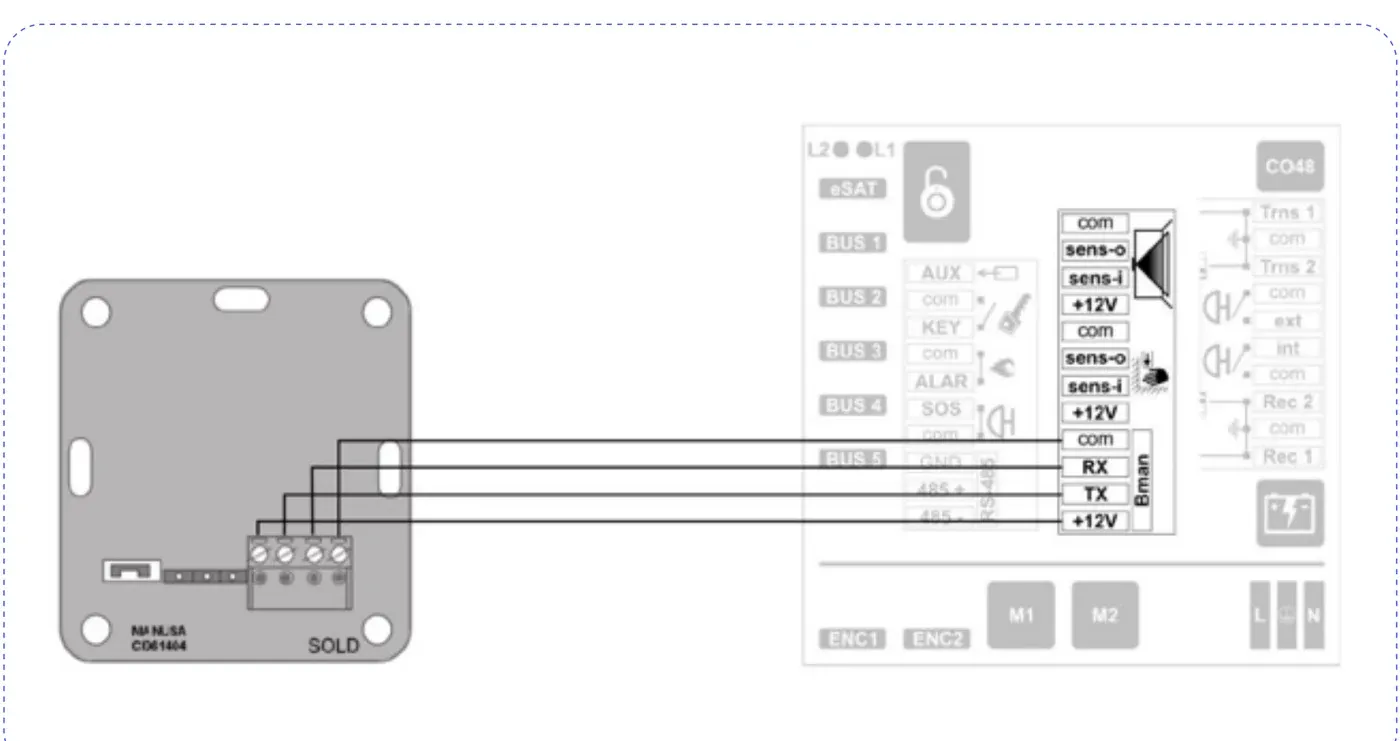
4. Електропідключення
Габарити перемикача програм Optima та монтажні отвори дозволяють розмістити його у стандартній електричній монтажній коробці.
Можливі способи монтажу:
- безпосередньо на стіну;
- вбудовано в кришку;
- вбудовано в стіну.
Підключення до оператора:
- використовується 4-жильний екранований кабель;
- мінімальний переріз жили:
0,25 мм²; - екран потрібно заземлити з одного кінця;
- максимальна довжина кабелю:
100 м.
5. Конфігурація селектора Optima як V1 або V2
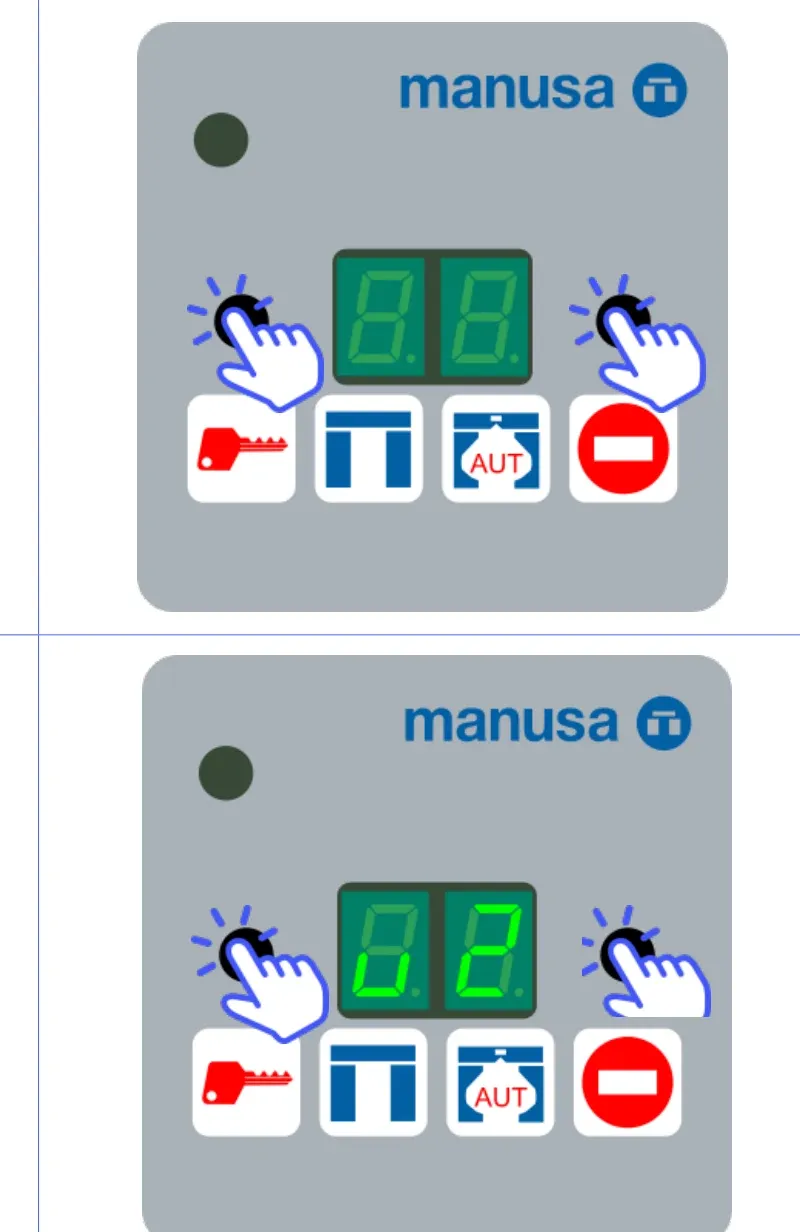
За замовчуванням селектор налаштований у стані V2 — на дисплеї показується u2.
5.1 Перевірка стану конфігурації
Щоб перевірити, у якому стані налаштований селектор Optima:
- Вимкніть живлення селектора.
- Знову подайте живлення.
- Після підключення на дисплеї з’явиться один із варіантів:
u1— селектор налаштований як Selector Optima V1;u2— селектор налаштований як Selector Optima V2, значення за замовчуванням.
5.2 Зміна стану конфігурації
Щоб змінити стан конфігурації між u1 та u2:
- Вимкніть живлення селектора Optima.
- Без живлення одночасно натисніть кнопку 2 + кнопку 3 та утримуйте їх.
- Утримуючи кнопку 2 + кнопку 3, відновіть живлення селектора Optima.
- Утримуйте кнопки, доки на дисплеї не з’явиться нове значення
u2.
6. Доступ до функцій технічного сервісу
Щоб отримати доступ до функцій технічного сервісу:
- Натисніть і утримуйте кнопку 3.
- Кілька разів натискайте кнопку 2, доки на дисплеї не з’явиться
F0. - Відпустіть кнопку 3.
- Натискайте кнопку 2 повторно, щоб функції послідовно з’являлися на дисплеї.
Доступні функції:
F1— налаштування швидкості відкривання кожної стулки:- від
0 = 40 см/сдо9 = 100 см/сдля Visio і Bravo; - від
0 = 40 см/сдо6 = 80 см/сдля Activa+; - недоступно для операторів Visio+.
- від
F2— налаштування швидкості закривання кожної стулки:- від
0 = 15 см/сдо9 = 40 см/с; - недоступно для операторів Visio+.
- від
F3— налаштування зусилля закривання:- від
0 = 40 Ндо9 = 150 Н; - недоступно для операторів Visio+.
- від
F4— налаштування часу утримання у відкритому положенні:- від
0 = 0 сдо9 = 9,9 с.
- від
F5— налаштування затриманого закривання:- від
0 = 0до9 = 99,9 с.
- від
F6— налаштування чутливості внутрішнього радара:- від
0 = 1до8 = 25; - тільки для операторів Visio або Bravo з PWM-радаром або планарним радаром.
- від
F7— налаштування чутливості зовнішнього радара:- від
0 = 1до8 = 25; - тільки для операторів Visio або Bravo з PWM-радаром або планарним радаром.
- від
F8— самоналаштування:- для Visio, Activa+ від версії
v.523і всіх версій Bravo — самоналаштування безпеки; - для Visio+ — самоналаштування розпізнавання чистої ширини проходу.
- для Visio, Activa+ від версії
F9— вибір мови.FA— налаштування Reduced Opening або Pharmacy.FB— видалення списку авторизованих пультів дистанційного керування.FC— додавання пультів до списку авторизованих, максимум4.FD— розширені налаштування:- недоступно для операторів Visio.
F0— вихід із меню технічного сервісу.
6.1 Зміна числових параметрів
Щоб змінити числовий параметр:
- Натискайте кнопку 2, доки не з’явиться потрібна функція.
- Натисніть кнопку 3, щоб змінити цю функцію.
- На дисплеї з’явиться поточне значення параметра — число від
0до9. - Натискайте кнопку 2, доки не з’явиться потрібне значення.
- Натисніть кнопку 3 для підтвердження.
6.2 Самоналаштування
Функція самоналаштування залежить від оператора:
- Visio, Activa+ від
v.523і Bravo всіх версій:- виконується самоналаштування безпеки.
- Visio+:
- виконується самоналаштування розпізнавання чистої ширини проходу;
- це не змінює налаштування оператора;
- функція лише перевіряє положення кінцевих меж ходу механізму.
Порядок запуску:
- Натискайте кнопку 2, доки не з’явиться
F8. - Натисніть кнопку 3.
- Після завершення перевірте коректну роботу елементів безпеки: фотоелементів, радарів тощо.
Примітка: для операторів Visio і Bravo перед запуском самоналаштування переконайтеся, що стулки закриті.
6.3 Вибір мови
Щоб вибрати мову:
- Натискайте кнопку 2, доки не з’явиться
F9. - Натисніть кнопку 3.
- На дисплеї з’явиться поточна мова у вигляді числа від
0до7. - Натискайте кнопку 2, доки не з’явиться потрібний номер.
- Натисніть кнопку 3 для підтвердження.
Коди мов:
0— Spanish / іспанська.1— French / французька.2— English / англійська.3— German / німецька.4— Italian / італійська.5— Portuguese / португальська.6— Dutch / нідерландська.7— Catalan / каталонська.
6.4 Налаштування Reduced Opening або Pharmacy Position
Налаштування Reduced Opening або Pharmacy Position доступне для режимів, які залежать від типу відкривання. Pharmacy Position доступна лише для оператора Bravo.
Щоб увійти в налаштування:
- Натискайте кнопку 2, доки не з’явиться
FA. - Натисніть кнопку 3.
- Поточне налаштування з’явиться на дисплеї як число від
0до6. - Натискайте кнопку 2, доки не з’явиться потрібне значення.
- Натисніть кнопку 3 для підтвердження.
Коди налаштувань:
0— Pharmacy Position.1— Reduced Opening 1.2— Reduced Opening 2.3— Reduced Opening 3.4— Reduced Opening 4.5— Pharmacy Position і Reduced Opening видалені.6— зарезервовано.
Відсотки Reduced Opening:
1— Reduced Opening 1 до20 %.2— Reduced Opening 2 до40 %.3— Reduced Opening 3 до60 %.4— Reduced Opening 4 до80 %.
Після налаштування режим можна активувати пультом або селектором Optima.
Для пульта дистанційного керування:
- натисніть відповідну кнопку на пульті.
Для селектора Optima:
- якщо налаштовано Pharmacy mode для оператора Bravo:
- натисніть і утримуйте кнопку 2 та одночасно натисніть кнопку режиму Pharmacy.
- якщо налаштовано Reduced Opening:
- натисніть і утримуйте кнопку 2 та одночасно натисніть кнопку Reduced Opening.
Щоб деактивувати Pharmacy або Reduced Opening, виберіть інший режим роботи через пульт або селектор.
Примітка для VISIO+: коли Reduced Opening налаштовано, воно активується.
6.5 Додавання пультів дистанційного керування
Якщо пульти використовуються вперше, спочатку видаліть список, як описано в розділі 6.6.
Щоб додати пульт:
- Натискайте кнопку 2, доки не з’явиться
FC. - Натисніть кнопку 3.
- Спрямуйте пульт EMMD04 на селектор.
- Натисніть і утримуйте будь-яку кнопку пульта, доки на дисплеї не почне блимати число від
1до4. - Це число показує, скільки пультів збережено у списку.
Обмеження:
- список може містити до
4пультів; - селектор реагує лише на пульти зі списку;
- у списку можуть бути тільки пульти типу EMMD04.
6.6 Видалення списку авторизованих пультів
Щоб видалити список авторизованих пультів:
- Натискайте кнопку 2, доки не з’явиться
FB. - Натисніть кнопку 3.
- Натискайте кнопку 2, доки на дисплеї не з’явиться
5b. - Натисніть кнопку 3.
Після цього селектор не реагуватиме на жоден пульт дистанційного керування.
6.7 Вихід із функцій технічного сервісу
Щоб вийти з функцій технічного сервісу:
- Натискайте кнопку 2, доки не з’явиться
F0. - Натисніть кнопку 3.
- На дисплеї з’явиться вибраний режим роботи або виявлена несправність.
Важливо: щоб зберегти будь-які зміни в пам’яті, змініть режим на Open, а потім на Automatic.
7. Розширені налаштування
Щоб отримати доступ до підменю розширених налаштувань, спочатку відкрийте сервісну функцію FD.
Числові параметри змінюються так само, як у функціях технічного сервісу: дивіться 6.1 Зміна числових параметрів.
Доступні параметри:
C1— самоналаштування безпеки:1— почати самоналаштування;0— вийти з підменю без змін.
C2— налаштування Reduced Opening з кроком10 %:- від
1 = 10 %до9 = 90 %; - на деяких операторах це значення може додатково активувати Reduced Opening.
- від
C3— налаштування режиму Wi‑Fi:1— Wi‑Fi Off: вимкнути бездротове підключення;2— Wi‑Fi On: увімкнути бездротове підключення до налаштованої мережі;3— e‑SAT mode: увімкнути бездротове підключення для e‑SAT;- працює лише з операторами, які мають Wi‑Fi.
C4— увімкнення або вимкнення допоміжного виходу:1— інверсія: змінити поточний стан на протилежний;0— вийти без змін.
C5— рівень безпеки під час зміни режимів:- для зміни значення потрібен пароль адміністратора;
0 = OPEN— потрібна валідація для входу в режим OPEN;1 = CLOSE— потрібна валідація для входу в режим CLOSED;2 = OPEN and CLOSE— потрібна валідація для входу в обидва режими;3 = NOT SECURE— зміна режиму без валідації;- для евакуаційних шляхів дозволені лише налаштування
1і2.
C6— аварійні виходи:- якщо виникає помилка
11— несправність батареї — відкривання дверей може бути вимкнене на24 години; - для увімкнення потрібен пароль адміністратора;
0 = RESTORE— стандартна поведінка дверей у разі несправності батареї;1 = DISABLE— вимкнути відкривання щонайменше на24 годиничерез несправність батареї;- нормальна робота відновлюється, якщо несправність батареї усунено після
24 годинбезперервного використання.
- якщо виникає помилка
C7— вимкнення попередження22, несправність безпеки відкривання:- для зміни потрібен пароль адміністратора;
0 = DISABLE alarm— вимкнути тривогу;1 = ENABLE side safety sensor monitoring and alarm— увімкнути моніторинг бокового датчика безпеки та тривогу.
C8— вимкнення попередження23, несправність безпеки закривання:- для зміни потрібен пароль адміністратора;
0 = DISABLE alarm— вимкнути тривогу;1 = ENABLE closure safety sensor monitoring and alarm— увімкнути моніторинг датчика безпеки закривання та тривогу.
C9— тимчасове сполучення перемикачів програм Pocket:- для увімкнення потрібен пароль адміністратора;
0— вийти без змін;1 = START— запустити часовий інтервал для сполучення нових пультів.
CA— reset Wi‑Fi subsystem:- для скидання потрібен пароль адміністратора;
0— вийти без змін;1 = RESET— скинути підсистему Wi‑Fi.
CB— reset admin password:- скидання пароля адміністратора до стандартного значення
9999; - для скидання потрібен пароль адміністратора;
0— вийти без змін;1 = RESET— відновити стандартне значення.
- скидання пароля адміністратора до стандартного значення
CC— функція кнопки режиму EXIT ONLY SS:- для зміни потрібен пароль адміністратора;
0 = MODE— натискання кнопки переводить двері в режим EXIT ONLY і скасовує Reduced Opening;1 = Push button— натискання кнопки імітує поведінку внутрішнього входу кнопки.
C0— вихід із підменю розширених налаштувань.
8. Налаштування паролів адміністратора та користувача
Щоб отримати доступ до підменю розширених налаштувань, спочатку відкрийте сервісну функцію FD. Числові параметри змінюються так само, як у розділі 6.1.
Пароль адміністратора
- Довжина пароля адміністратора:
- від
4до8символів.
- від
- Заводський пароль адміністратора:
9999.
- Запит пароля адміністратора:
- коли потрібен пароль адміністратора, на дисплеї показується
SP.
- коли потрібен пароль адміністратора, на дисплеї показується
- Введення числового коду:
- під час введення пароля на дисплеї потрібно відстежувати дві цифри;
- цифра ліворуч показує позицію символу в паролі;
- цифра праворуч показує цифру, з якої складається пароль;
- натискання кнопки 2 збільшує номер ліворуч від позиції
1до8; - натискання кнопки 3 підтверджує число.
Пароль користувача
- Заводський пароль користувача:
- послідовність із чотирьох натискань кнопки 3.
- Запит пароля користувача:
- коли на дисплеї з’являється
US, потрібно ввести пароль користувача.
- коли на дисплеї з’являється
- Налаштування пароля користувача:
- пароль користувача — це послідовна комбінація з
4натискань кнопки 3 і режимів дверей; - цифра ліворуч показує, який елемент послідовності потрібно ввести;
- цифра праворуч показує клавішу, яку потрібно натиснути.
- пароль користувача — це послідовна комбінація з
9. Блокування клавіатури
Щоб уникнути випадкового керування, клавіатуру селектора можна заблокувати.
Блокування:
- одночасно натисніть кнопку 2 і кнопку Door Closed CE.
Розблокування:
- одночасно натисніть кнопку 2 і кнопку Door Open AB.
Залежно від оператора для блокування клавіатури може знадобитися пароль користувача.
10. Попереджувальні повідомлення
Коли оператор автоматичних дверей виявляє несправність, на дисплеї селектора з’являється числовий код. Значення кодів наведено нижче. Залежно від оператора номери кодів іноді можуть відрізнятися.
Коди попереджень:
02— SOS:- причина: увімкнено аварійний сигнал;
- дія: перевірте положення складаних стулок;
- дія: перевірте кнопку аварійної зупинки.
03— перешкода під час закривання:- причина: перешкода під час циклу закривання;
- дія: перевірте, що під час закривання немає перешкод.
04— зовнішній ключовий перемикач:- причина: ключ не вийнято після
1 хв; - дія: вийміть ключ із зовнішнього ключового перемикача.
- причина: ключ не вийнято після
05— помилка параметра:- причина: несправність параметра дверей;
- дія: зверніться до технічного сервісу Manusa.
06— перешкода під час відкривання:- причина: перешкода під час циклу відкривання;
- дія: перевірте, що в зоні відкривання немає перешкод.
07— фотоелемент 1:- причина: внутрішній фотоелемент заблокований понад
1 хв; - дія: очистіть фотоелементи;
- якщо несправність залишається, зверніться до технічного сервісу Manusa.
- причина: внутрішній фотоелемент заблокований понад
08— фотоелемент 2:- причина: зовнішній фотоелемент заблокований понад
1 хв; - дія: очистіть фотоелементи;
- якщо несправність залишається, зверніться до технічного сервісу Manusa.
- причина: зовнішній фотоелемент заблокований понад
09— пожежа:- причина: спрацював сигнал пожежної тривоги;
- дія: перевірте, що це не хибна тривога.
11— батареї:- причина: батарея недостатньо заряджена;
- дія: якщо двері були відключені певний час, підключіть їх і зачекайте
24 годинидля заряджання батарей; - якщо несправність залишається, зверніться до технічного сервісу Manusa.
12— внутрішній радар:- причина: виявлення внутрішнім радаром триває понад
1 хв; - дія: зверніться до технічного сервісу Manusa.
- причина: виявлення внутрішнім радаром триває понад
13— зовнішній радар:- причина: виявлення зовнішнім радаром триває понад
1 хв; - дія: зверніться до технічного сервісу Manusa.
- причина: виявлення зовнішнім радаром триває понад
15— допоміжний процесор:- причина: помилка зв’язку з допоміжним процесором;
- дія: якщо несправність залишається, зверніться до технічного сервісу Manusa.
16— боковий пристрій безпеки:- причина: виявлення присутності в зоні чистої ширини стулок понад
1 хв; - дія: перевірте, що в радіусі виявлення датчика немає предметів.
- причина: виявлення присутності в зоні чистої ширини стулок понад
17— замок:- причина: замок заклинив;
- причина: помилка під час спроби закрити замок;
- дія: зверніться до технічного сервісу Manusa.
22— несправність безпеки відкривання:- причина: датчики безпеки відкривання не виявлені;
- дія: зверніться до технічного сервісу Manusa.
23— несправність безпеки закривання:- причина: датчики безпеки закривання не виявлені;
- дія: зверніться до технічного сервісу Manusa.
24— безпека закривання:- причина: несправність датчика безпеки закривання;
- дія: зверніться до технічного сервісу Manusa.
33— витік струму:- причина: несправність ізоляції двигуна;
- дія: зверніться до технічного сервісу Manusa.
34— силовий модуль:- причина: зупинка силового модуля через перевантаження струмом або несправність ізоляції;
- дія: зверніться до технічного сервісу Manusa.
35— енкодер:- причина: помилка енкодера;
- причина: один із двох каналів енкодера несправний;
- дія: зверніться до технічного сервісу Manusa.
36— помилка самоналаштування:- причина: самоналаштування не завершено коректно;
- дія: зверніться до технічного сервісу Manusa.
49— критична тривога:- причина: можлива загальна несправність мікропроцесора керування двигуном;
- дія: зверніться до технічного сервісу Manusa.
50,51,52,53,54,55— критична тривога:- причина: можлива внутрішня несправність електроніки;
- дія: зверніться до технічного сервісу Manusa;
- дія: замініть електроніку.
Примітка з оригіналу: консультуйтеся з технічним відділом Manusa.
11. Статус Wi‑Fi-з’єднання
Щоб переглянути статус Wi‑Fi-з’єднання:
- Натисніть і утримуйте кнопку 3.
- Натисніть кнопку режиму Exit Only.
- Якщо підключений оператор має Wi‑Fi, поточний режим Wi‑Fi з’явиться на дисплеї на кілька секунд.
- Натисніть будь-яку кнопку, щоб повернутися до звичайного дисплея.
Стани Wi‑Fi:
- Wi‑Fi STATION OFF:
- відображення:
OFFабоoff; - дія: Wi‑Fi-з’єднання вимкнене.
- відображення:
- Wi‑Fi STATION ON:
- відображення:
ONабоon; - дія: Wi‑Fi-з’єднання встановлене з налаштованою мережею.
- відображення:
- Wi‑Fi STATION CONNECTING:
- відображення: внутрішня зона дисплея світиться та обертається;
- дія: пошук або підключення до налаштованої мережі.
- Wi‑Fi e‑SAT:
- відображення: зовнішня зона дисплея світиться та обертається по колу;
- дія: Wi‑Fi у режимі e‑SAT, тобто Access Point.
- Other status:
- відображення: на дисплеї світиться вертикальна риска;
- дія: стан відрізняється від перелічених вище.
12. Перевірка документа
Під час підготовки цієї сторінки виконано перевірки:
- Джерело:
inbox/manusa/dtcxso01en-selector optima v2.pdf. - Усі зображення перерендерені з PDF у формат
.webp. - Зображення обрізані до релевантних схем і UI-ілюстрацій без службових шапок та футерів.
- Для кожного зображення додано змістовний український
alt-текст. - Посилання на зображення в Markdown перевірені на існування файлів.
- Markdown-таблиці не використовуються: таблиці з оригіналу перетворені на списки.
- Фінальна збірка сайту перевірена командою
npm run build.
Характеристики в документі мають інформаційний характер і не є зобов’язальними. Виробник залишає за собою право вносити зміни без попереднього повідомлення.
Контакти виробника з оригіналу:
- Via Augusta, 85-87, 6th floor, 08174 Sant Cugat del Vallès, Barcelona, Spain
- manusa@manusa.com
- +34 93 591 57 00
- www.manusa.com